【PR】電話やZoomの顧客対応をAIで文字起こし&顧客ごとに整理する方法~オンライン専門税理士の顧客対応管理術~




2023年にPlaud がAIボイスレコーダーの先駆けとして登場したときは注目を集めましたし、私も電話も会議もこれ一つで記録できるのかと驚きましたが、近年は似たようなツールも増えました。
スマホアプリだけで録音・文字起こし・要約までできるものもありますし、ZoomやGoogle Meetなどのオンライン会議ツールにも、基本機能として文字起こしや要約機能が付いています。
ただし経験上、電話はPlaudで、ZoomやMeetは基本機能で、対面の会話はスマホアプリで…なんて別々の機能で記録していると、結局どれを参照すればよいのかわからなくなるので、顧客対応履歴としてはうまく機能しません。
また、スマホアプリはスマホの充電がなくなる、録音中に電話がかかってくるなどの問題があるので、結局アナログに全部Plaudで録音する方法が、一番シンプルで参照もしやすいです。
とはいえ事例を見ないとイメージしづらいと思いますので、今日はオンライン専門税理士である私が顧客対応履歴をどのように管理しているのか、操作画面もお見せしながらわかりやすくお伝えしますね!
1.なぜPlaud Note Proを選んだのか?
そもそも電話を録音できるガジェットがあり、パソコンのWeb会議も録音できるデスクトップアプリもあるツールとなると、有名どころはPlaudシリーズ(Plaud Note Pro、Plaud Note)とNotta Memoぐらいです。
【画像1:Plaud Note Pro & Notta Memo】
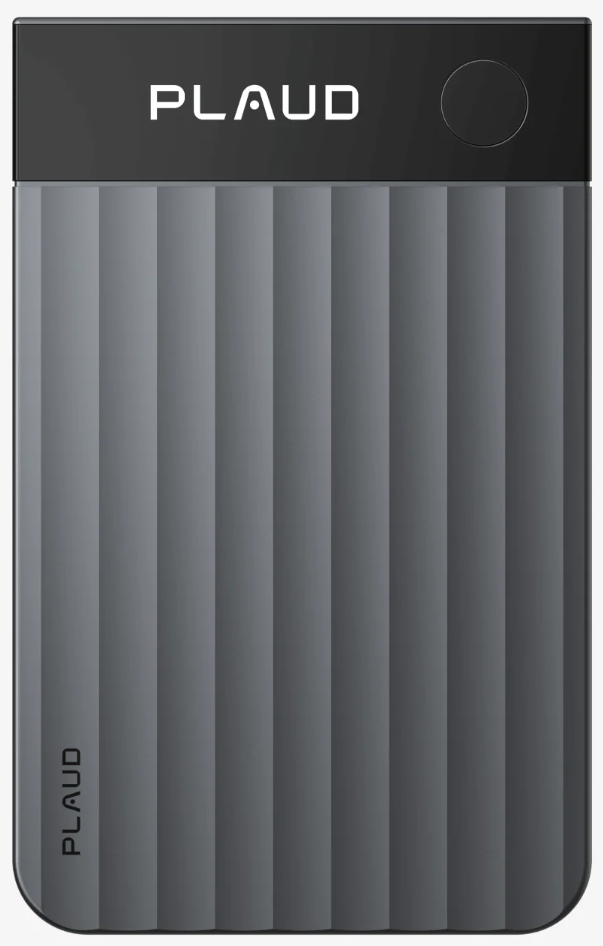 ←Plaud Note Pro
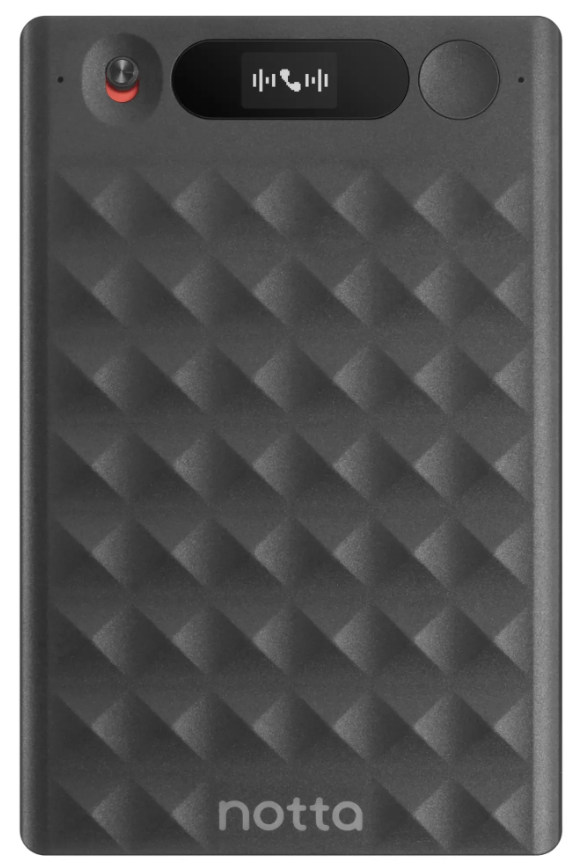 ←Notta Memo
(出展 Plaud Note Pro製品ページ Notta公式サイト:https://shop.notta.ai/ja-jp/products/notta-memo-jp
その中でもなぜPlaud Note Proを選んだのかというと、個人的に一番大きな違いは、ボタン一つで録音できるところです。
以前はPlaud Noteの方を使っていたのですが、電話録音と通常録音をスイッチで切り替える必要があり、税務調査時や税務署から電話がかかってきた時など、瞬時に録音したいと思った場面で即座に反応できないことがありました。
スイッチ一つの手間ですが、だいたい録音したいときって突然訪れるので、この差が以外と大きかったです。
Notta Memoも電話録音と通常録音をスイッチで切り替える必要があるため、自動で録音モードを切り替えてくれるPlaud Note Proを購入したところ、手元を見なくてもすぐに録音できるのでとても便利です。
それともう一つ、うっかりミスが多い私にとって大きかった差は、Plaud Note Proは液晶画面が付いていて、バッテリー残量が表示されるところ。
【画像2:Plaud Note Pro のバッテリー残量表示】
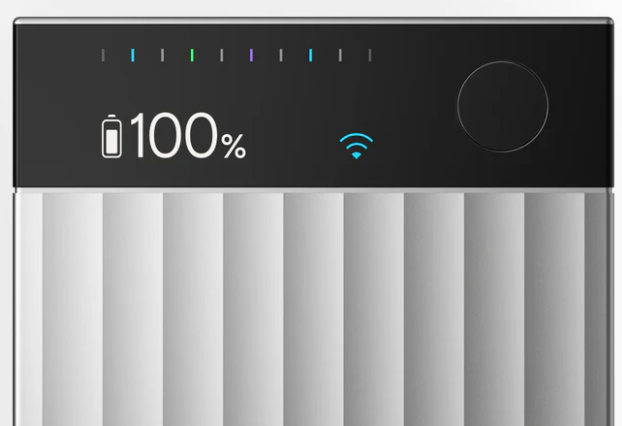
Plaud Noteの方は液晶画面がなく、録音中は小さな光が付いているだけなので、電話が終わっても電源を切り忘れることが多く、バッテリー残量も少なくなると色が変わるだけです。(スマホアプリを開けば残量は確認できますが)
また、バッテリーの持ちもProに比べると短い(最大録音30時間、Proは50時間)ため、電源の切り忘れなどでいざという時に充電が切れてしまっているミスがよく起こりました。
値段の差も大したことない(Plaud Note Pro 30,800円、Plaud Note 27,500円)ので、どうせ買うなら圧倒的にProの方がおすすめです。
2.Plaud Note Proの使い方
Plaud Note Proの使い方は超シンプルで、録音したいときにボタンを長押し、録音をやめるときもボタンを長押しするだけです。
するとスマホアプリに録音したファイルが出てきますので、これをタップすると上部に録音データが表示され、再生ボタンを押すと音声を聞くことができます。
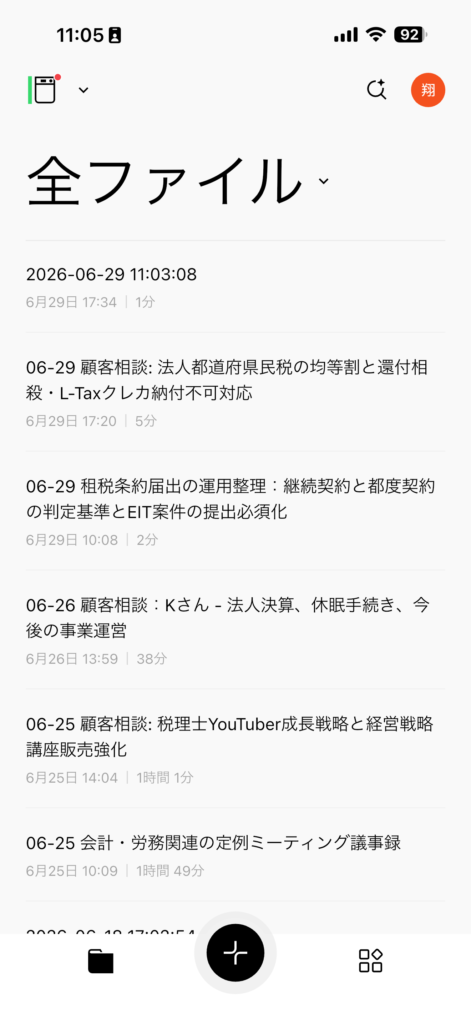
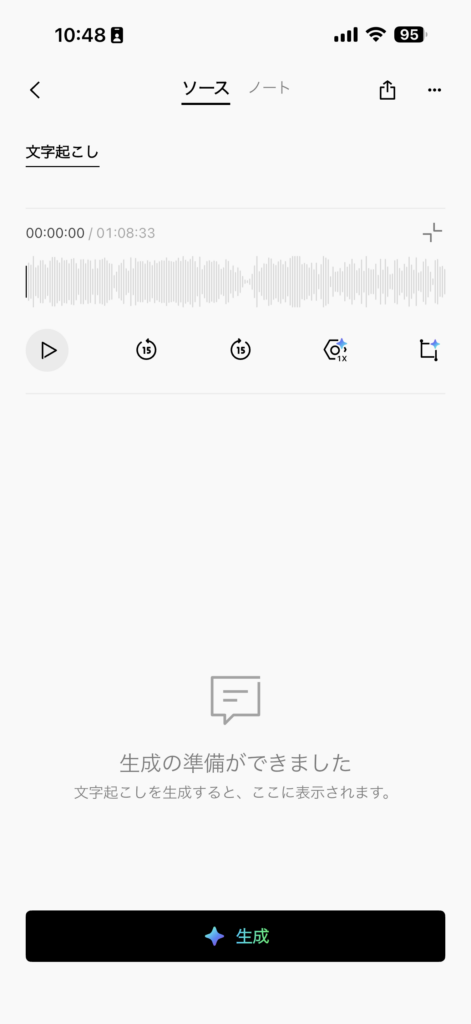
この時点ではまだ文字起こしや要約はされていませんので、画面下部の「生成」ボタンを押すと、文字起こしと要約が始まります。
録音時間に応じて、文字起こしや要約に数分かかりますが、アプリを閉じても作業は進みますので、アプリを開いたままじっと待っている必要はありません。
作業が終わると、左側のソースの方に概要と文字起こしが表示され、文字起こしの会話の部分をタップすると、その部分の音声を再生してくれます。
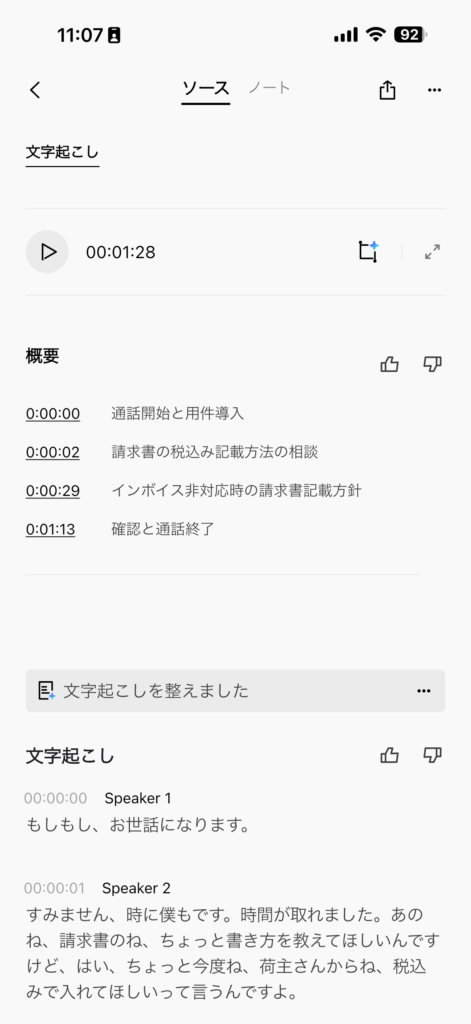
また、右側のノートの方に要約が表示され、こちらは直接文章を編集・修正することができます。
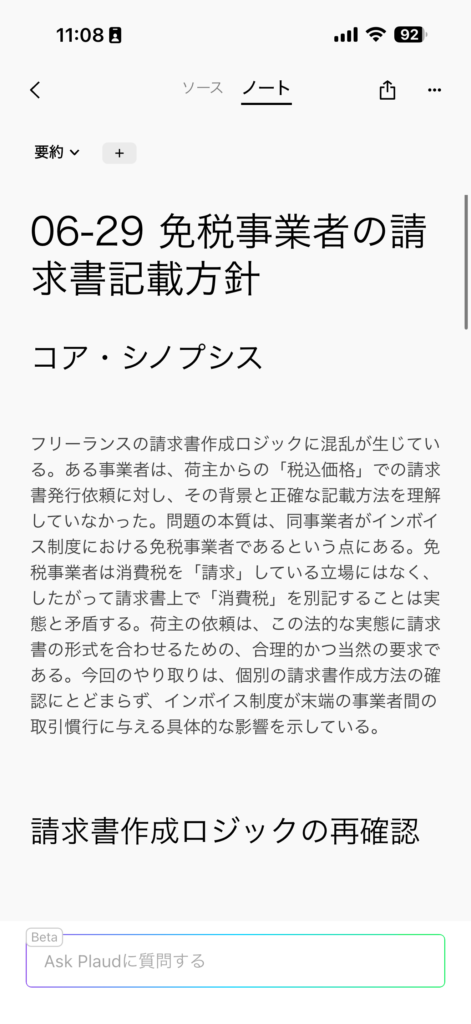
文字起こしが終わると、録音データのファイル名が自動で表示されますが、こちらも後から名前を変更することができます。
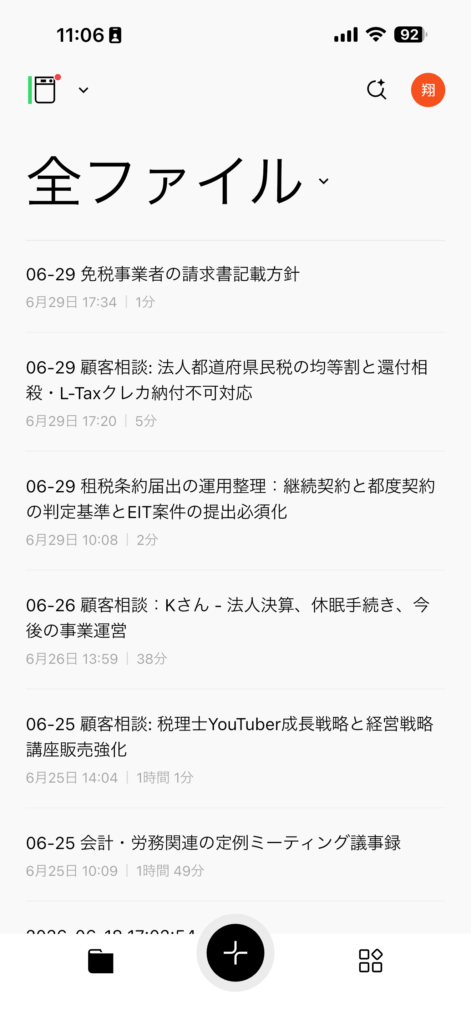
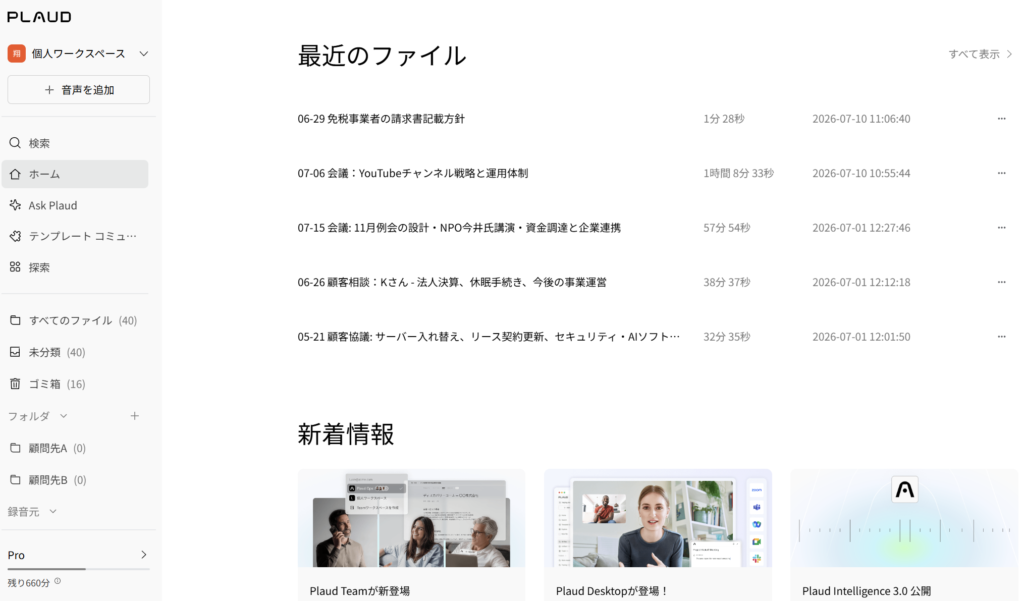
なお、パソコンのブラウザでPlaud Webにログインすれば、パソコンでも閲覧・修正が可能です。
3.Plaud DesktopでWeb会議も録音
パソコンでWeb会議をするときは、Plaud Desktopをパソコンにインストールして録音しましょう。
Plaud Note Proをパソコンの側に置いても録音できますが、音質が悪くなるためあまりおすすめできません。
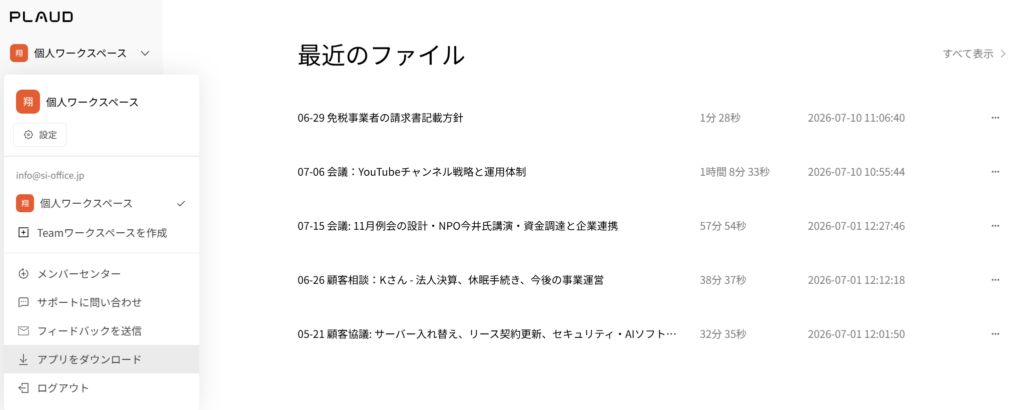
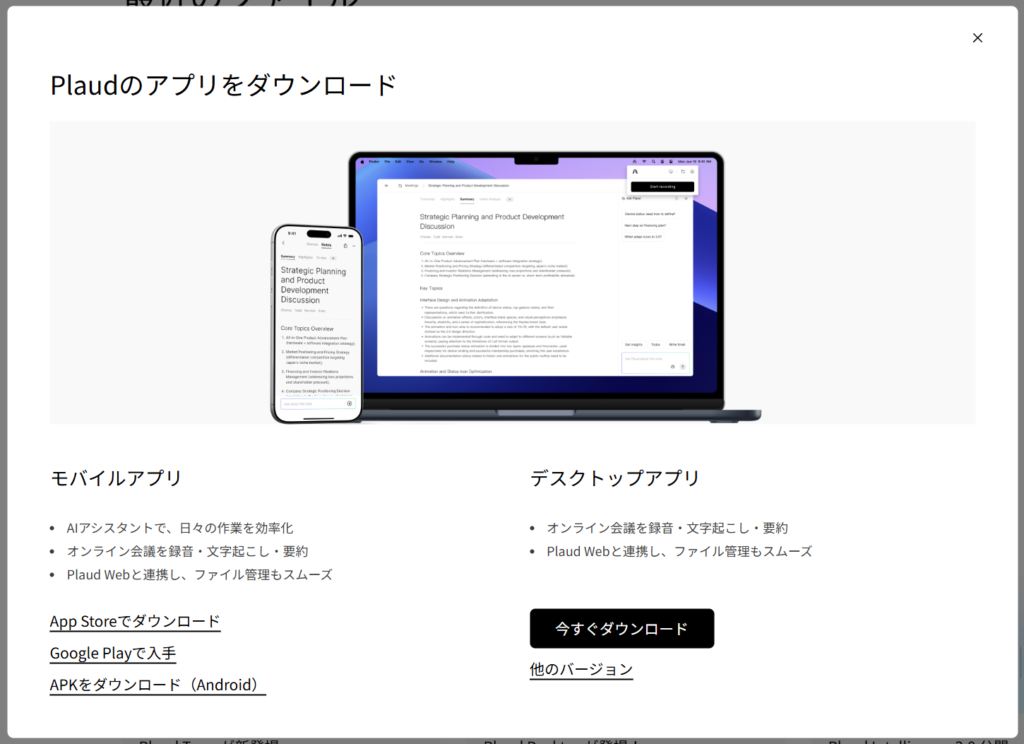
Plaud Desktopをインストールする方法は、まずパソコンでPlaud Webにログインして、「個人ワークスペース→アプリをダウンロード→デスクトップアプリの下の今すぐダウンロード」を選択し、ダウンロードしたアプリを開いて指示どおり進めていくだけです。
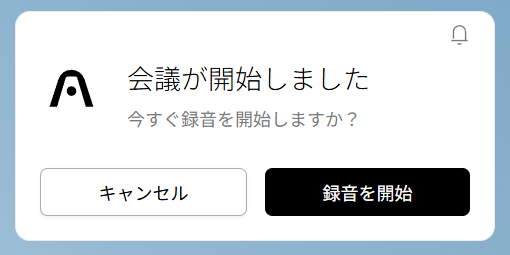
Plaud Desktopがインストールできたら、最初から自動録音がオンになっていると思いますので、ZoomやMeetなどのWeb会議が始まると、Plaud Desktopが自動録音してくれます。
自動録音の設定がされていなくても、オンライン会議が始まったときに録音を開始するかどうかPlaud Desktopがたずねてきますので、録音を開始をクリックすれば録音が始まります。
文字起こしや要約のやり方はスマホアプリと同じで、Plaud Webを開いて録音データをクリックし、「生成」をクリックするだけです。
4.顧客ごとにフォルダ整理する方法
最後に録音ファイルをフォルダ整理していきますが、やり方は簡単です。
ファイルの右上にある…ボタン→フォルダに移動と進むと、あらかじめ作成しておいた顧客ごとのフォルダが表示されますので、対象のフォルダを選んで「移動」ボタンを押すだけです。
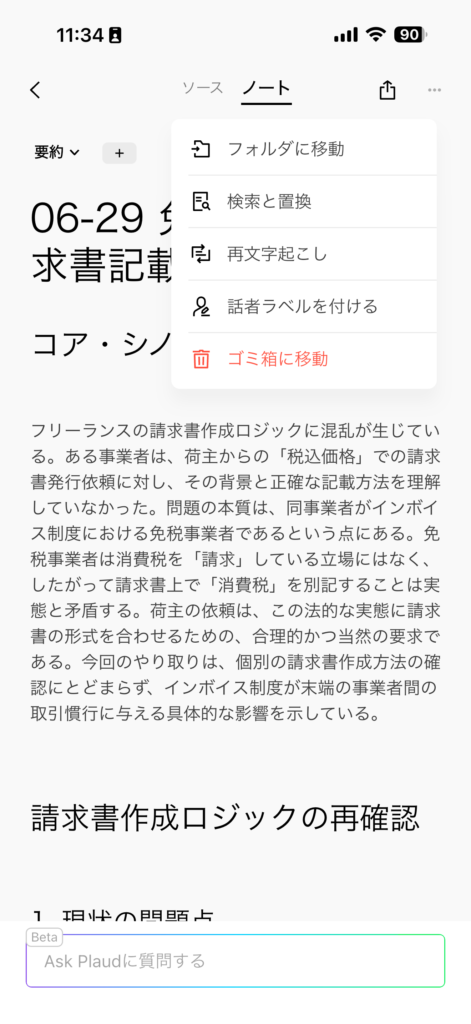
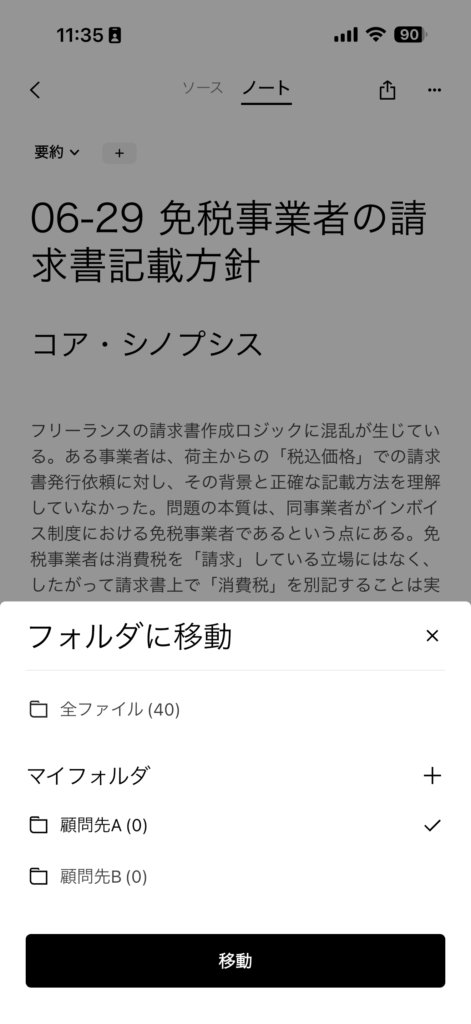
フォルダをまだ作成していない場合は、マイフォルダの右側の+ボタンから新しいフォルダを作成してください。
この作業はもちろんパソコンでPlaud Webにログインしてもできますが、スマホアプリでも大して手間はかかりませんので、電話や対面の場合はスマホアプリで録音の都度フォルダに移動しておいた方が忘れにくいです。
フォルダを確認するときは、Plaud Webならすべてのファイルの下に作成した各フォルダが常に表示されていますし、スマホアプリの場合は全ファイルの右側の∨ボタンを押せば出てきます。
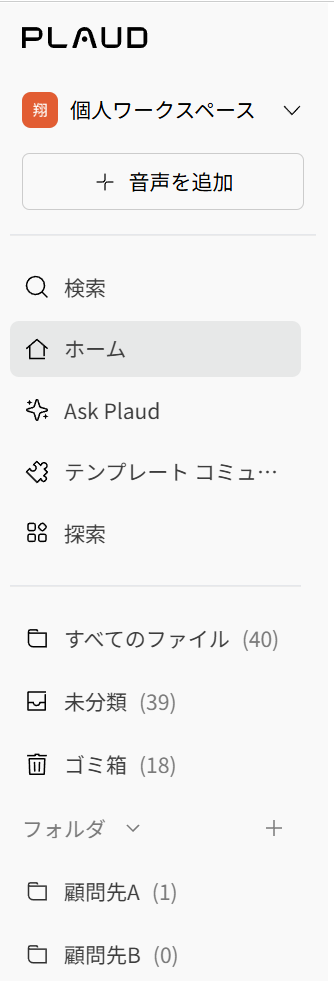 ←パソコン
←パソコン
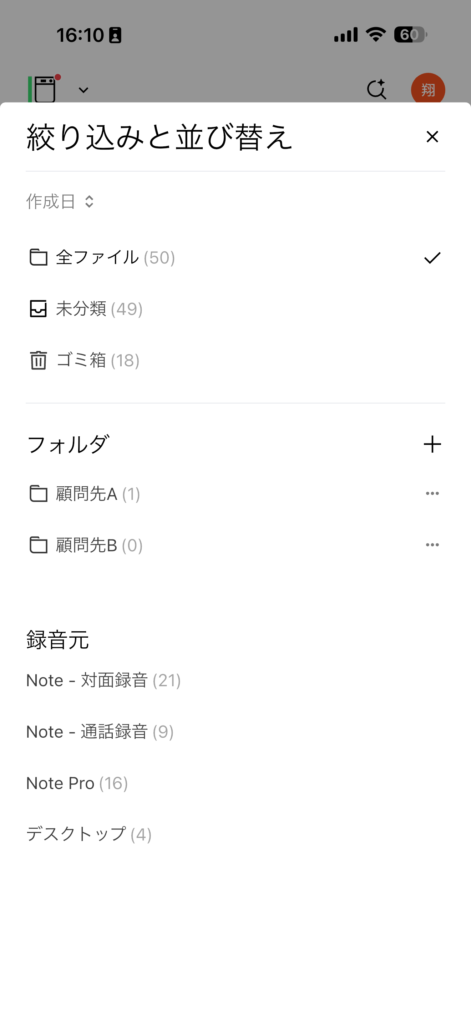 ←スマホ
←スマホ
こうやって顧客ごとにフォルダ整理しておけば、「あのお客さん何て言ってたっけ?」と思い出せないときも、そのお客さんのフォルダを選べば、これまでの会話の内容が一覧で出てくるので、そのやり取りをしていた会話をすぐに見つけることができます。
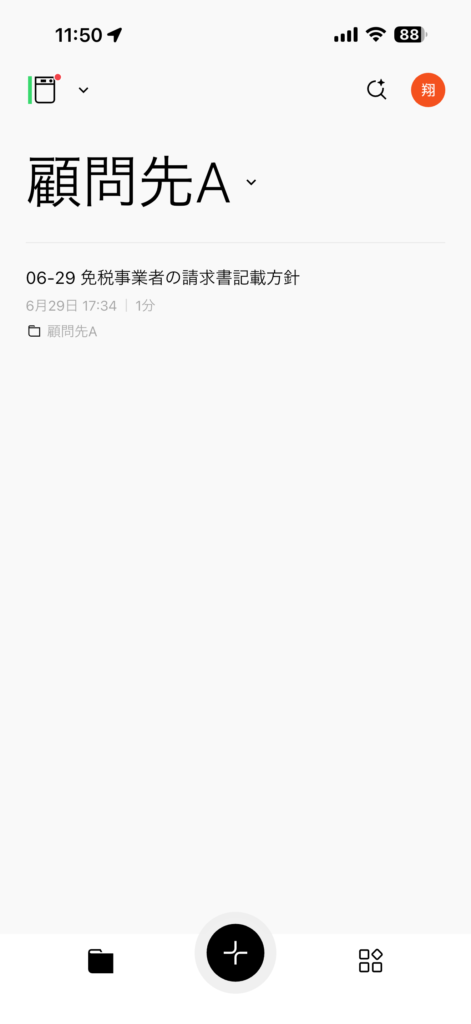
5.Ask Plaudで会話の内容を思い出す!
会話が長くて探すのが大変なときも、Ask Plaudの機能を使って「取引金額はいくらを希望されていましたか?」「次回来店されるのはいつだと言っていましたか?」など、知りたいことを直接訪ねれば、ピンポイントで回答してくれるのでとても便利です。
また、「対応事項」「要点抽出」などのボタンを押せば、対応が必要な事項だけをまとめて教えてくれますし、「この会話をメールで送りたいので、要点をまとめたメール文を作成して」なんて応用的な指示を出すこともできます。
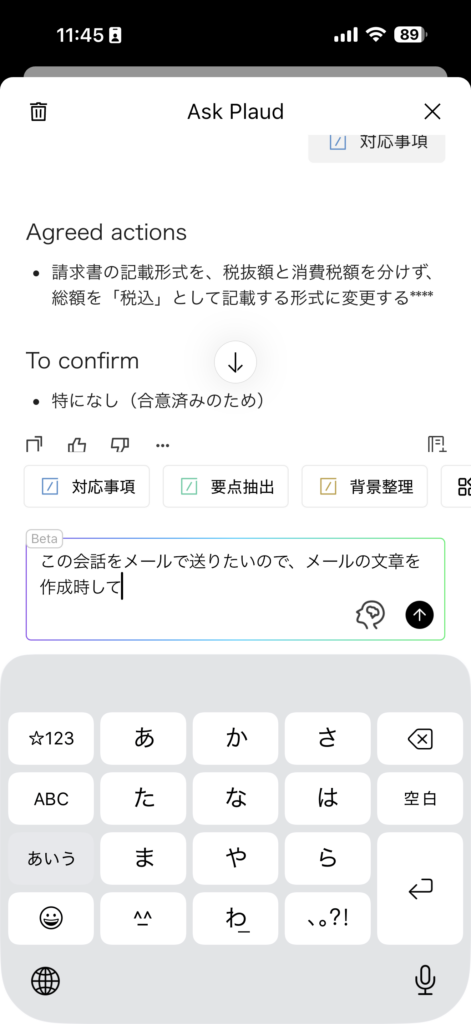
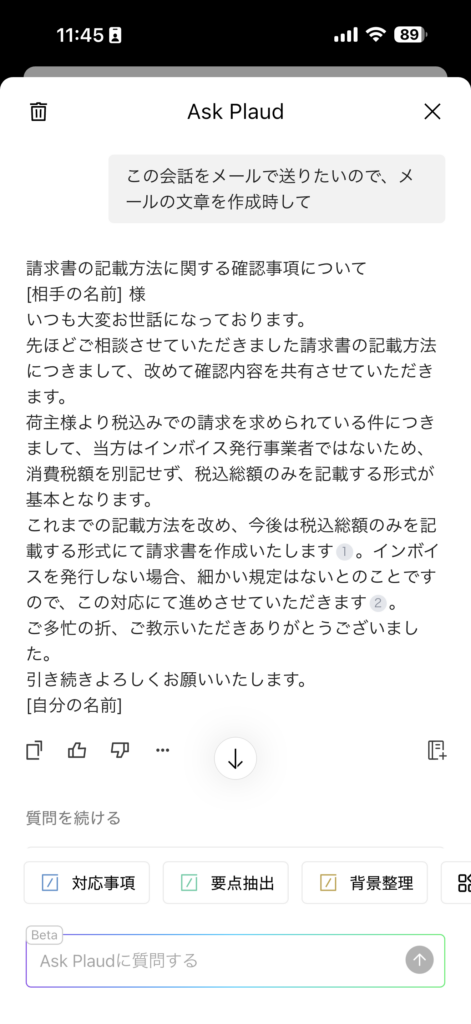
このAsk Plaudのおかげで、ただの顧客対応履歴が生きたデータベースとして活用できますよね。
6.よくある質問
相手の許可を得ずに録音するのは違法?
私は税法以外の法律の専門家ではないので、ネットで調べて弁護士さんにもチェックしてもらったのですが、録音すること自体は原則として違法ではないようです。
第三者が他人の会話を無断で盗聴することは違法ですが、会話の当事者である自分が通話・会議を録音することは盗聴には該当しないというのが、日本の法律の一般的な解釈だそうです。
ただし、個人情報保護法の観点から、録音データに個人情報が含まれる場合、利用目的の特定・管理が求められます。
録音データを勝手に公開してはいけないのは当然として、社内保存するだけであっても、データの取り扱いルールを整備しておく必要があります。
もちろん、例え違法ではなくても、マナーやトラブル防止の観点から、「録音させていただきます」と事前に伝えておくのがベストです。
セキュリティは問題ないのか?
セキュリティ面を気にされる方も多いですが、例えばPlaudの公式情報によると、すべてのAIモデル提供企業と商用契約を締結しており、徹底したプライバシー保護と安全認証(ISO 27001やGDPRなど)のもとで運営されています。
そのため、ユーザーデータがAIの学習に利用されることは一切ありませんし、セキュリティ面は問題ないでしょう。
(※他社の無料版サービスでは学習利用される場合があるそうです)
7.まとめ
このように、Plaud Note Proを使って電話・Zoom・対面での顧客対応をすべて「録音→文字起こし→顧客ごとにフォルダ整理」して一元管理すれば、最小限の手間や費用で顧客対応履歴を管理できます。
言った、言わないでモメやすいのは税理士だけではありませんし、一度聞いたことを何度も聞き返さないスマートな顧客対応をするためにも、こういったツールは今の時代に欠かせません。
実際にPlaud Note Proを使ってみたくなった方は、製品リンクと5%offで買えるクーポンコードを以下に貼りますので、ぜひこちらからご購入ください。
---
製品リンク:https://plaudjp.com/455kMVQ
5%OFFクーポンコード:ZRSSHOPRO
※Plaud Note Pro本体のみ適用します。
---
こちらの記事はPlaud株式会社の提供で作成したものですが、内容はいつも通り実務で使えるものになっていますので、あなたの会社の顧客対応管理に役立ててもらえたら幸いです。